Pour que vos emails arrivent chez vos destinataires — et non dans leurs indésirables — trois réglages doivent figurer dans la zone DNS de votre nom de domaine : DKIM, DMARC et SPF.
En créant une clé d’accès à votre espace OVH, vous nous permettez de les appliquer et de les maintenir sans que vous ayez à y toucher. Cette clé ne donne accès qu’à vos zones DNS : ni à vos factures, ni à vos commandes, ni au reste de votre compte.
Comptez deux minutes.
1. Ouvrir le formulaire pré-rempli
Cliquez sur ce lien : créer ma clé API OVH
Les droits sont déjà cochés. Ne les modifiez pas : c’est la partie où une erreur passe le plus facilement inaperçue, et nous y revenons à la fin de cet article.
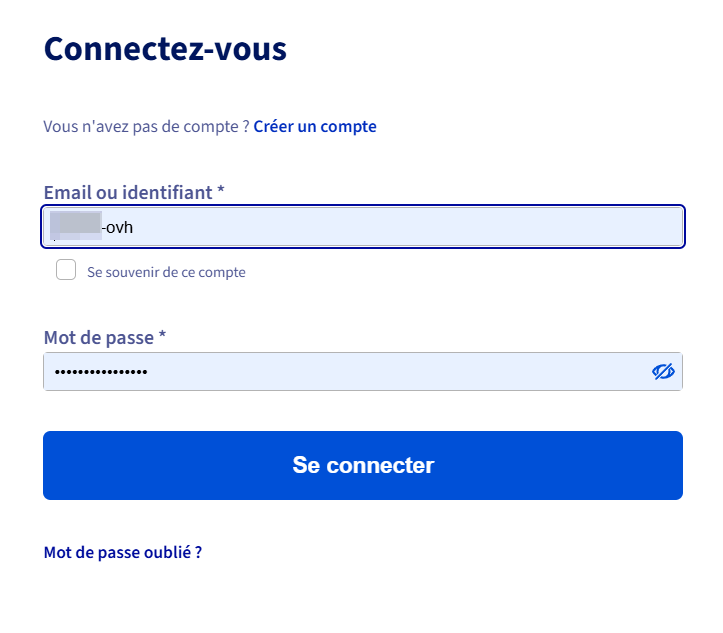
2. Se connecter à votre espace OVH
Votre identifiant a la forme ABCD1234-OVH. Il figure sur vos factures OVH.
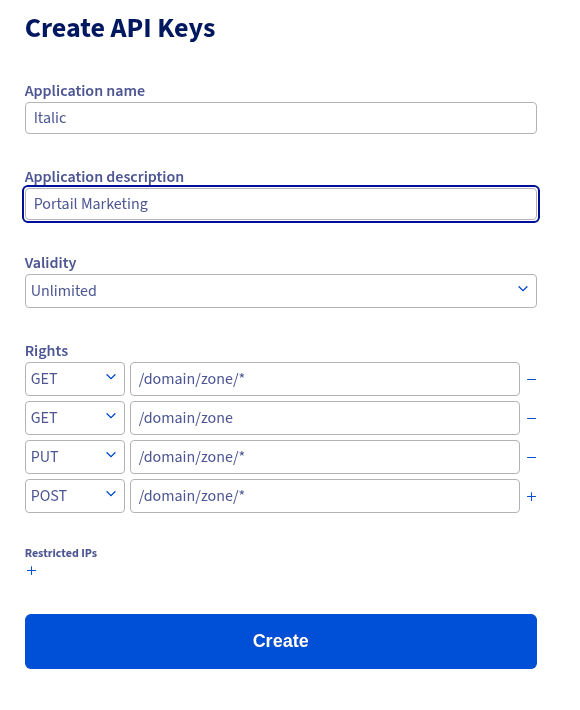
3. Nommer la clé et choisir sa durée
- Application name :
Italic - Application description :
Portail Marketing - Validity : choisissez
Unlimited.
Une clé à durée limitée expire sans prévenir. Le jour venu, vos réglages DNS cessent d’être maintenus et vos emails recommencent à partir en indésirables, sans que rien ne le signale. Si votre politique interne impose une échéance, dites-le-nous : nous noterons la date pour vous en reparler avant.
Les droits pré-remplis nous permettent de gérer les enregistrements de vos zones DNS. Aucune possibilité d’achat ni de facturation avec ces droits.
4. Nous transmettre les trois clés
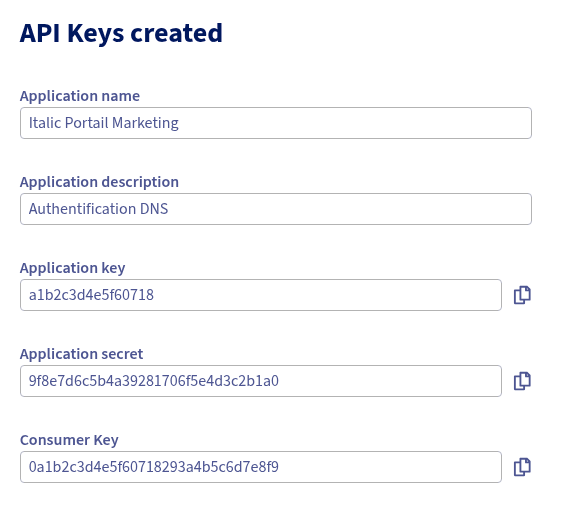
OVH affiche trois valeurs. Copiez-les avec l’icône en bout de ligne et envoyez-les nous :
- Application Key (AK) — identifie l’application
- Application Secret (AS) — ne s’affiche qu’une seule fois
- Consumer Key (CK) — identifie le compte qui délègue l’accès
L’Application Secret n’est plus consultable après la fermeture de la page. Si vous le perdez, il faut recréer une clé — ce n’est pas grave, mais autant l’éviter.
Nous procédons ensuite à l’authentification de votre domaine par connexion sécurisée. Vous n’avez plus rien à faire.
Si vous saisissez les droits à la main
Le lien de l’étape 1 remplit les droits pour vous. Si vous passez par le formulaire vierge, l’étoile est indispensable :
| Méthode | Chemin |
|---|---|
GET | /domain/zone/* |
GET | /domain/zone |
POST | /domain/zone/* |
PUT | /domain/zone/* |
Deux lignes GET, et ce n’est pas une erreur. Le joker ne couvre pas le chemin parent : un accès portant seulement /domain/zone/* lit et modifie les enregistrements, mais se voit refuser la liste de vos zones. Les deux droits sont donc nécessaires.
L’étoile finale change tout. Un droit sur /domain/zone — sans /* — autorise seulement à lister vos zones, pas à y écrire. La clé paraît valide, et toute tentative de modification échoue. C’est l’erreur la plus fréquente sur cette page.
La documentation d’OVHcloud le formule ainsi : « Le champ Rights vous permet de restreindre l’usage de l’application à certaines API. Afin d’autoriser toutes les API OVHcloud pour une méthode HTTP, renseignez une étoile * dans le champ ».
Nous ne demandons pas DELETE : rien dans notre traitement ne supprime d’enregistrement DNS.
Limiter l’accès à un seul domaine
Si votre compte OVH héberge plusieurs domaines et que vous ne souhaitez en déléguer qu’un, remplacez /domain/zone/* par /domain/zone/votredomaine.fr/* sur les trois lignes. Nous vous fournissons le lien correspondant sur demande.
Révoquer la clé
Vous restez maître de cet accès. Il se supprime à tout moment depuis la liste de vos tokens API, sans nous prévenir et sans effet sur vos enregistrements DNS déjà en place — nous cesserons simplement de pouvoir les maintenir.
Pour aller plus loin
- Premiers pas avec les API OVHcloud — documentation officielle
- Console API OVHcloud
Une question sur cette procédure ? Répondez simplement à notre message, nous la ferons avec vous.